Grundvoraussetzung
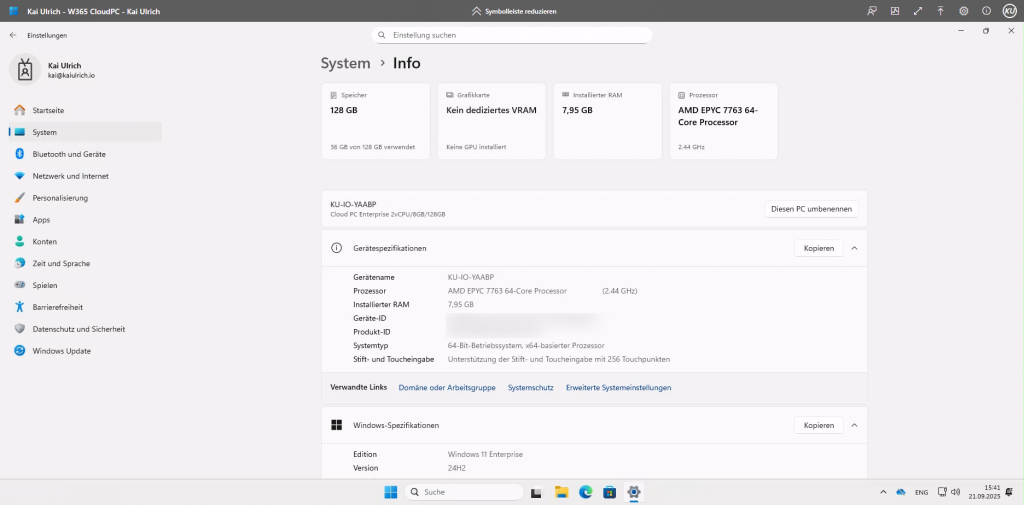
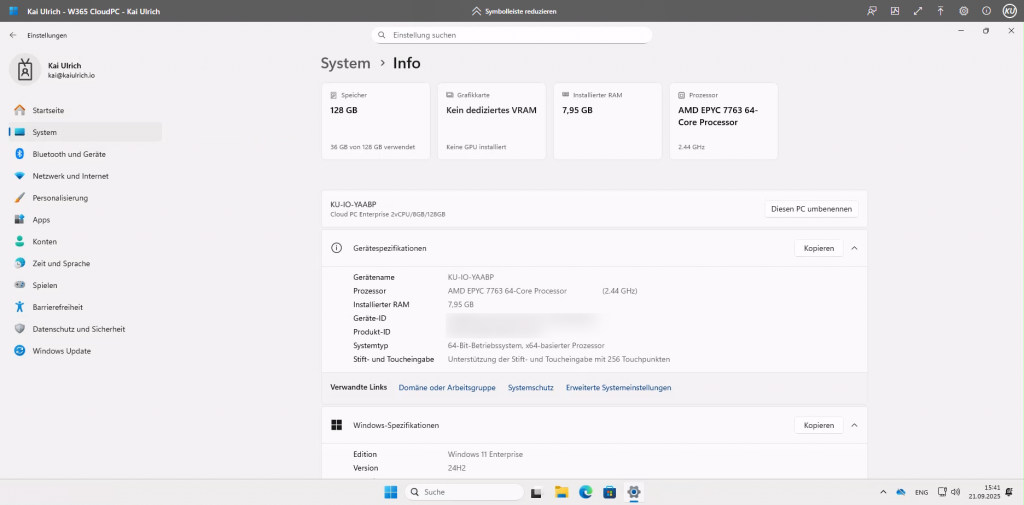
Die Einrichtung des Windows 365 Cloud-PC in der Business Variante erfolgt schnell und einfach über das Microsoft Admin-Center. Hier werden dem jeweiligen Nutzer entsprechende Lizenzen zugewiesen und er kann sich danach direkt einloggen.
Um einem Nutzer jedoch eine Windows 365 Enterprise Lizenz zuzuweisen, sind zusätzliche Schritte notwendig. Dies ist damit begründet, dass in der Enterprise Variante zunächst eine Bereitstellungsrichtlinie erstellt werden muss.
Damit ein Windows 365 Enterprise Cloud-PC genutzt werden kann, müssen einige Voraussetzungen erfüllt sein:
- Einem Nutzer muss eine Windows 365 Enterprise Lizenz (oder Windows 365 Frontline Lizenz – die Einrichtung ist identisch) zugewiesen sein.
- Zusätzlich wird mindestens eine Intune Plan 1 Lizenz benötigt.
- Es muss eine Bereitstellungsrichtlinie erstellt werden.
Schritt 1: Was ist eine Bereitstellungsrichtlinie?
Eine Bereitstellungsrichtlinie (englisch: Provisioning Policy) ist im Grunde eine Anleitung für Intune, wie ein neuer Cloud-PC erstellt werden soll.
Dabei legt mach z. B. darin fest
- welches Windows-Image genutzt wird (Windows 10 oder Windows 11),
- welche Sprache voreingestellt ist,
- wie das Gerät ins Unternehmensnetzwerk eingebunden wird.
Über https://intune.microsoft.com/ kann man schnell und einfach auf Microsoft Intune zugreifen.
Schritt 2: Zugriff auf Intune
Über https://intune.microsoft.com gelangt man nun zu Microsoft Intune. Hier meldet man sich nun zunächst mit dem Geschäftskonto an.
Über Geräte -> Windows 365 -> Bereitstellungsrichtlinien kann nun eine neue Richtlinie erstellt werden.
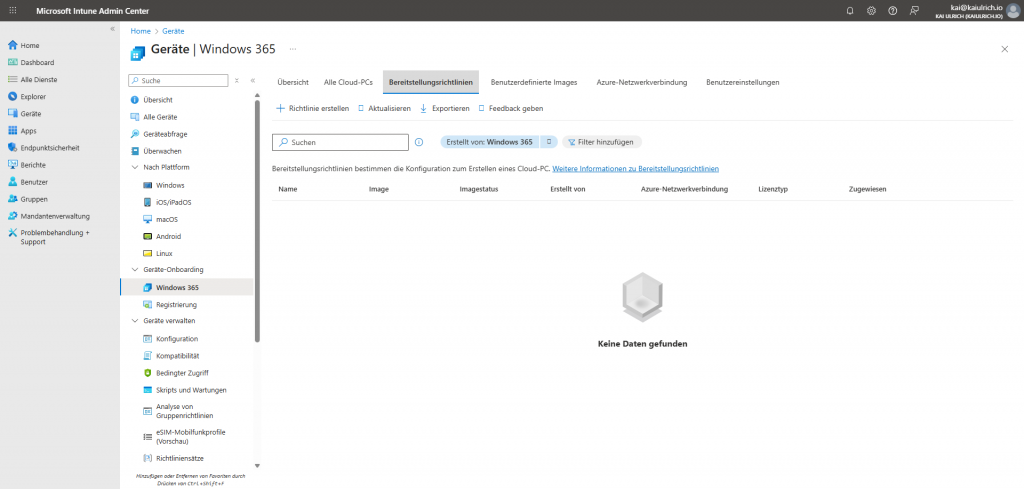
Schritt 3: Bereitstellungsrichtline erstellen
Nun werden die wichtigsten Einstellungen vorgenommen:
- Allgemein
- Einen Namen für die Richtlinie vergeben (z. B. „Cloud-PC Vertrieb“).
- Den Join-Typ auswählen → dieser bestimmt, wie der Cloud-PC mit dem Unternehmensnetzwerk verbunden wird.
- Image festlegen
- Hier wird festgelegt, ob die PCs mit Windows 10 oder Windows 11 starten sollen.
- Optional können hier auch eigene Unternehmens-Image verwenden werden, falls vorbereitet.
- Sprache und Updates
- Standardsprache wählen (z. B. Deutsch).
- Optional: Automatische Updates mit Autopatch aktivieren.
- Bereichstags (optional)
- Mit diesen Schlagwörtern lässt sich später steuern, welche Administratoren bestimmte Geräte sehen oder verwalten dürfen.
- Zuweisung
- Hier wird festgelegt, welche Benutzer oder Gruppen die Richtlinie nutzen dürfen → und damit ihren Cloud-PC erhalten.
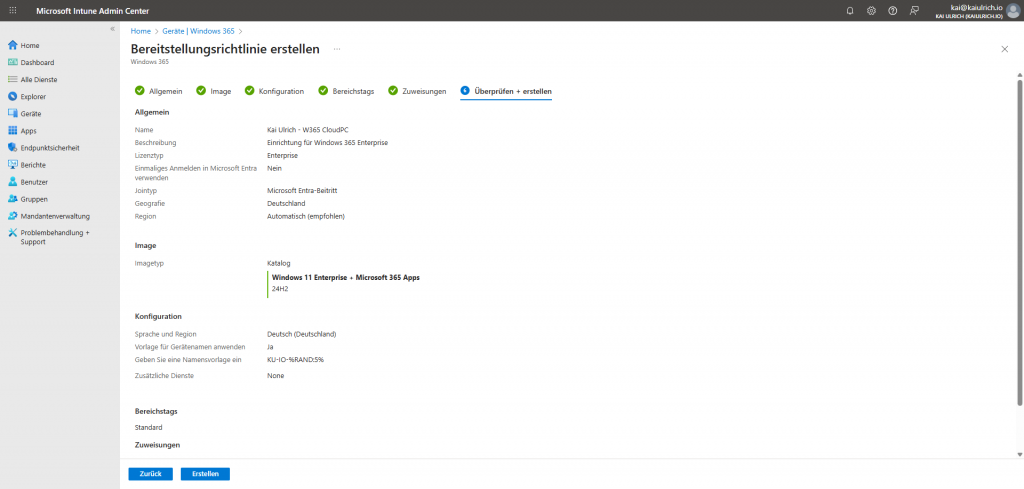
Schritt 4: Richtlinie überprüfen und erstellen
Am Ende erhält man eine Übersicht aller gewählten Einstellungen.
Mit einem Klick wird die Richtlinie erstellt – und schon ist die Basis für die Cloud-PCs gelegt.
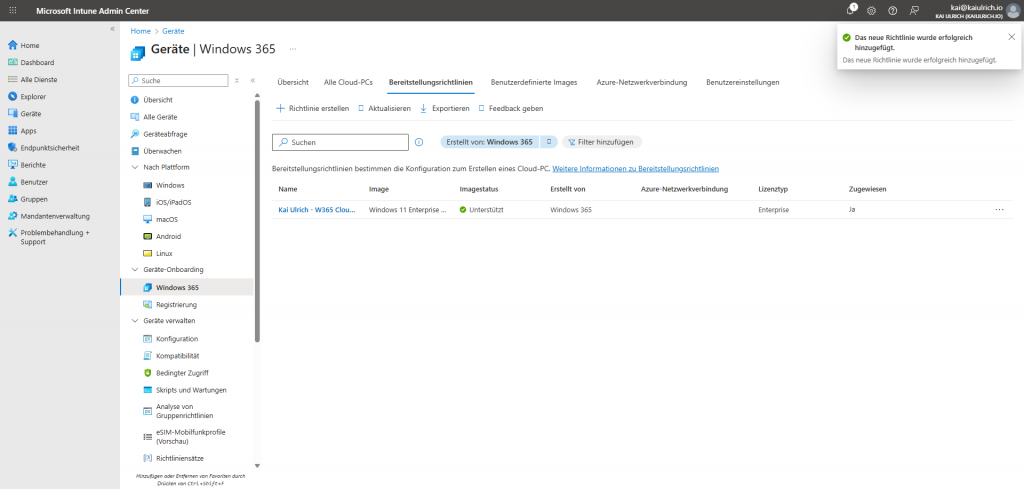
Schritt 5: Zugriff auf den Cloud-PC
Sobald der Cloud-PC bereitsteht, kann der Nutzer sich anmelden:
- Entweder über die Windows App (im Microsoft Store verfügbar)
- Oder direkt im Browser unter https://windows365.microsoft.com
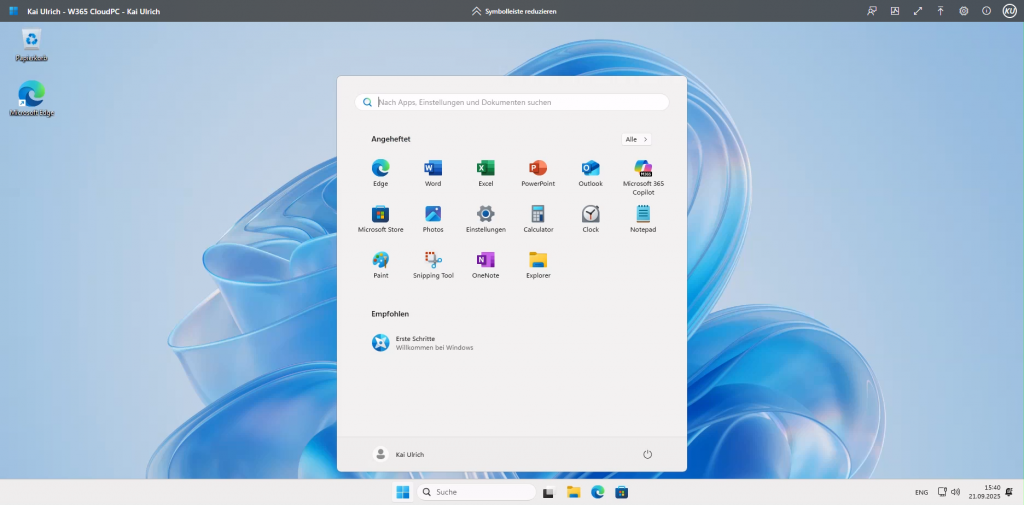
Nach der Anmeldung startet der persönliche Cloud-PC. Je nach Berechtigungen können dann Programme installiert oder über Intune automatisch zugewiesen werden.