Apple Endgeräte bieten vielerlei Schutzfunktionen um den Nutzer / die Nutzerin vor Angriffen, Datenverlust oder Idenditätsdiebstahl zu schützen.
In diesem Beitrag möchte ich einmal auf folgende Funktionen eingehen:
- Einsatz der Passwörter App
- Einsatz von physikalischen Sicherheitsschlüsseln
- Advanced Data Protection & Web-Zugriff
Ich möchte in diesem Beitrag auf die einzelnen Möglichkeiten eingehen. Dieser Beitrag stellt erst einmal eine allgemein Übersicht dar.
Einsatz der Passwörter App
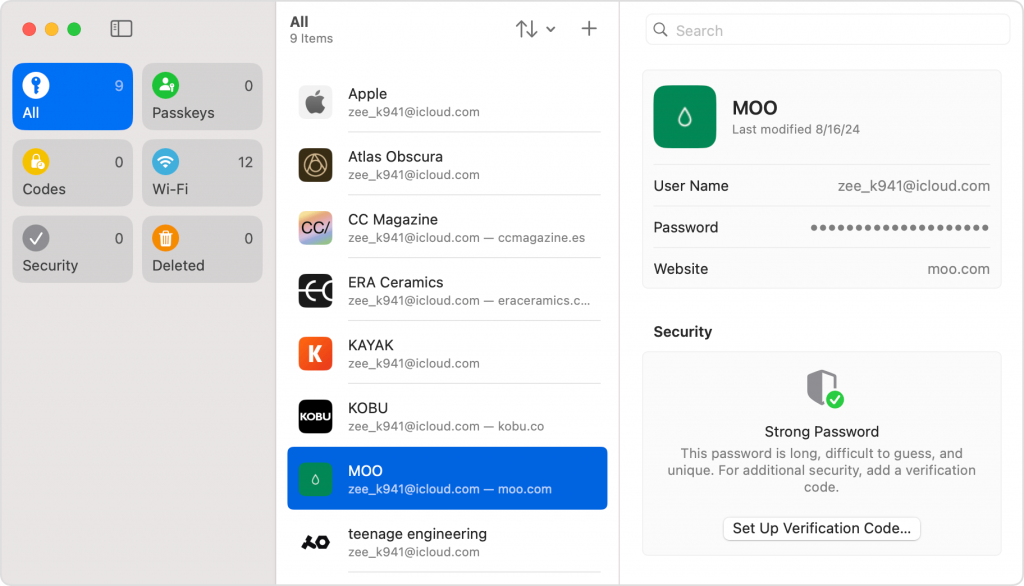
Mit iOS 18, iPadOS 18 und macOS Sequoia hat Apple die Passwortverwaltung revolutioniert. Was früher tief in den Systemeinstellungen versteckt war, hat nun ein eigenes Zuhause: die Passwörter App. Damit tritt Apple direkt gegen etablierte Drittanbieter-Lösungen an und macht Sicherheit für jeden Nutzer extrem zugänglich.
Die App ist weit mehr als eine einfache Liste. Sie fungiert als zentrale Schaltstelle für deine gesamte digitale Identität:
- Passwörter & Passkeys: Speichert klassische Zugangsdaten und die neue, passwortlose Zukunft via Passkeys.
- WLAN-Schlüssel: Bietet die Einsicht in WLAN-Passwörter (auch von früher genutzten Netzwerken) welche und bequem per QR-Code geteilt werden können.
- Zwei-Faktor-Authentifizierung (2FA): Die App generiert direkt die notwendigen Einmal-Codes. Du benötigst also keine separaten Apps wie den Google Authenticator mehr.
- Geteilte Gruppen: Du kannst Passwörter sicher mit der Familie oder dem Partner teilen. Jedes Mitglied der Gruppe kann Passwörter hinzufügen oder aktualisieren – alles Ende-zu-Ende verschlüsselt.
Passkeys sind eine moderne, passwortlose Anmeldemethode. Statt sich eine komplexe Zeichenfolge zu merken, erstellt dein Gerät ein digitales Schlüsselpaar. Der „private Schlüssel“ bleibt sicher in deiner Secure Enclave auf dem Gerät. Zum Einloggen reicht dann einfach dein Gesicht (Face ID) oder Fingerabdruck (Touch ID). Das ist nicht nur bequemer, sondern auch immun gegen Phishing, da es kein Passwort mehr gibt, das gestohlen werden könnte.
Der Workflow ist nahtlos: Sobald du im Safari-Browser oder in einer App auf ein Login-Feld tippst, schlägt dir das System die passenden Daten vor. Der Zugriff erfolgt blitzschnell via Face ID oder Touch ID.
Besonders wertvoll ist der integrierte Sicherheits-Check:
- Datenlecks: Die App gleicht deine Passwörter (anonymisiert) mit bekannten Datenbanken von Hackerangriffen ab und warnt dich, falls deine Daten im Netz aufgetaucht sind.
- Sicherheits-Empfehlungen: Sie markiert automatisch schwache, wiederverwendete oder leicht zu erratende Passwörter und bietet dir an, diese direkt durch sicherere, automatisch generierte Varianten zu ersetzen.
Dank der iCloud-Synchronisation werden die Passwörter auf allen Apple-Geräten, welche mit dem gleichen Konto angemeldet sind, synchronisiert.
Ein weiteres Highlight, das eng mit der Passwörter-App und der iCloud-Sicherheit verknüpft ist, ist die Funktion „E-Mail-Adresse verbergen“. Sie ist der ideale Begleiter für jeden neuen Online-Login.
Anstatt bei einer Registrierung deine echte, private E-Mail-Adresse anzugeben, generiert Apple eine einzigartige, zufällige E-Mail-Adresse (z. B. fuchs.sprung0x@icloud.com).
- Alle E-Mails, die an diese Zufallsadresse gesendet werden, leitet Apple automatisch an dein echtes Postfach weiter.
- Der Anbieter der Website oder des Dienstes erfährt so niemals deine tatsächliche E-Mail-Adresse.
Die Vorteile für deine Sicherheit:
- Schutz vor Spam: Wenn ein Dienst dich mit Werbung überflutet, kannst du die generierte Adresse einfach mit einem Klick deaktivieren oder löschen. Dein echtes Postfach bleibt sauber.
- Sicherheit bei Datenlecks: Sollte die Datenbank eines Anbieters gehackt werden, gelangt nur die zufällige Apple-Adresse in die Hände von Cyberkriminellen. Da diese Adresse nur für diesen einen Dienst genutzt wird, können Angreifer sie nicht verwenden, um dich auf anderen Plattformen zu finden.
- Anonymität: Werbenetzwerke können deine Aktivitäten über verschiedene Dienste hinweg schlechter verknüpfen, da du überall mit einer anderen Identität auftrittst.
In der neuen Passwörter-App unter iOS 18 / macOS Sequoia kannst du diese Adressen direkt verwalten. Wenn du einen neuen Account anlegst, schlägt dir das System oft automatisch vor, eine verborgene Adresse zu erstellen.
Hier findest du die Übersicht aller erstellten Adressen: Einstellungen → [Dein Name] → iCloud → E-Mail-Adresse verbergen
(In der Passwörter-App selbst werden die Adressen direkt bei den jeweiligen Logins angezeigt, sofern du sie dort genutzt hast.)
Physikalische Sicherheitsschlüssel
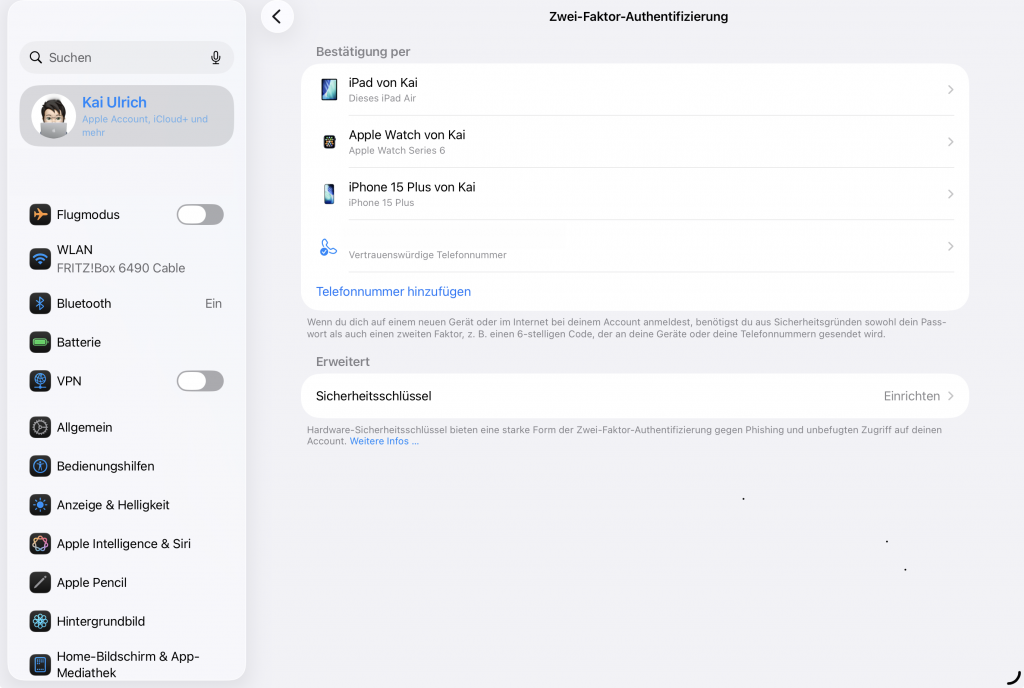
Seit Anfang 2023 bietet Apple eine Funktion für Nutzer mit besonders hohem Sicherheitsbedürfnis an: Den Einsatz von Hardware-Sicherheitsschlüsseln (oft als Hardware-Tokens bezeichnet). Während die normale Zwei-Faktor-Authentifizierung (2FA) auf sechsstellige Codes setzt, die per SMS oder Systemnachricht kommen, ersetzt diese Methode den Code durch einen physischen Gegenstand – meist einen USB-Stick oder einen NFC-Anhänger (z. B. einen YubiKey).
Warum ist ein physischer Schlüssel sicherer?
Der größte Vorteil ist der Schutz vor Phishing. Ein herkömmlicher 2FA-Code kann von einem geschickten Angreifer auf einer gefälschten Website abgefangen und eingegeben werden. Ein physischer Schlüssel hingegen kommuniziert direkt mit deinem Gerät. Er gibt die Anmeldung nur frei, wenn er physisch präsent ist. Ein Hacker am anderen Ende der Welt hat keine Chance, diesen Schutz zu umgehen, da er den echten USB-Stick in den Händen halten müsste.
Um die Sicherheitsschlüssel zu aktivieren, setzt Apple hohe Hürden, um zu verhindern, dass du dich versehentlich selbst aussperrst:
- Zwei-Schlüssel-Prinzip: Du musst zwingend mindestens zwei Schlüssel registrieren. Einer dient als Hauptschlüssel, der zweite als Backup im Tresor oder an einem sicheren Ort, falls der erste verloren geht.
- FIDO-Zertifizierung: Die Schlüssel müssen den Industriestandard FIDO Certified unterstützen (z. B. YubiKey 5er Serie oder Security Key Serie).
- Software-Stand: Alle deine angemeldeten Geräte müssen auf dem aktuellen Stand sein (mind. iOS 16.3 / macOS 13.2). Ältere Geräte werden während der Einrichtung automatisch abgemeldet.
Bevor du diese Funktion aktivierst, solltest du die Konsequenzen kennen:
- Kein Zugriff für Apple: Wenn du beide Schlüssel verlierst und kein vertrauenswürdiges Gerät mehr hast, kann auch Apple dir nicht mehr helfen. Du bist permanent aus deinem Account ausgesperrt.
- Geräte-Limits: Kinder-Accounts und verwaltete Apple-IDs (z. B. von Schulen) werden nicht unterstützt.
- Plattformen: iCloud für Windows wird nach der Aktivierung unbrauchbar, da Microsofts Software die Hardware-Keys in diesem Kontext aktuell nicht unterstützt.
- Apple Watch: Uhren, die über die Familienkonfiguration laufen, sind von der Nutzung ausgeschlossen.
Den Pfad findet man unter Einstellungen → [Dein Name] → Anmeldung & Sicherheit → Zwei-Faktor-Authentifizierung → Sicherheitsschlüssel
Advanced Data Protection & Web-Zugriff
Standardmäßig verschlüsselt Apple bereits viele Daten in der iCloud, behält jedoch für einige Bereiche (wie Backups oder Fotos) die technischen Schlüssel ein, um dir beim Wiederherstellen zu helfen, falls du dein Passwort vergisst. Mit dem Erweiterten Datenschutz (Advanced Data Protection) gibst du diesen Rettungsanker bewusst auf, um die maximale Sicherheit zu erhalten.
Normalerweise speichert Apple eine Kopie der Schlüssel für viele deiner Daten (wie Fotos oder Backups) auf ihren Servern, um dir bei der Passwort-Wiederherstellung zu helfen. Sobald du ADP einschaltest, ändert sich das Prinzip grundlegend: Apple löscht diese Kopien und die Schlüssel befinden sich ab sofort ausschließlich auf deinen eigenen Geräten. Dadurch erhöht sich die Anzahl der Kategorien, die Ende-zu-Ende verschlüsselt sind, von 14 auf 23. Das bedeutet: Apple hat technisch keine Möglichkeit mehr, auf diese Daten zuzugreifen – sie gehören ganz allein dir
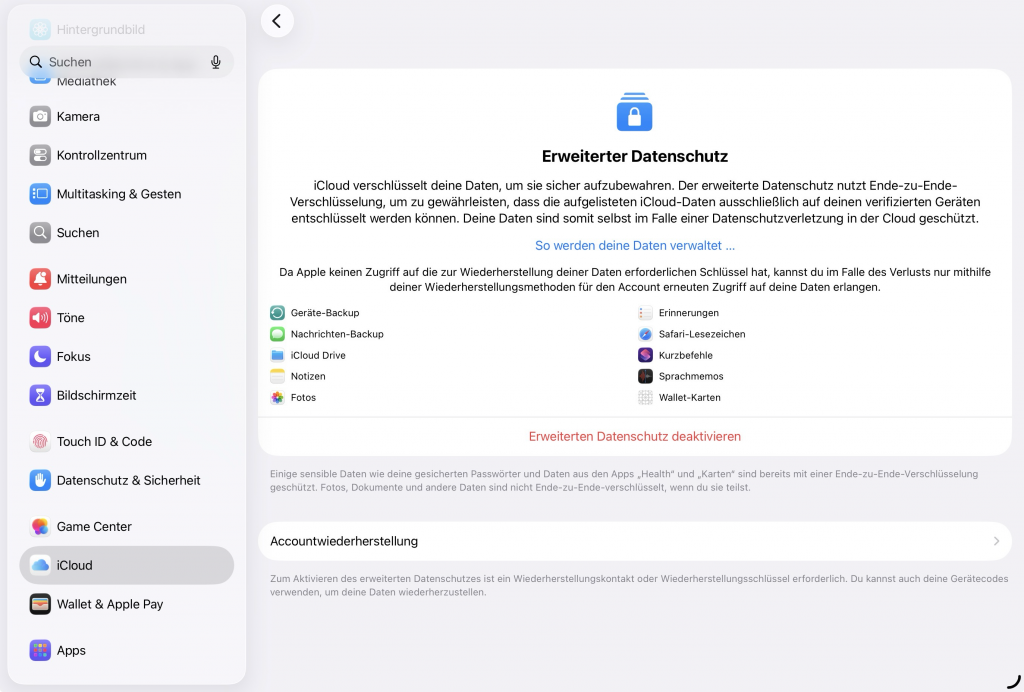
Folgende Daten sind dann für niemanden außer dich lesbar (auch nicht für Apple):
- iCloud-Backups: Dein komplettes Geräte-Backup (inkl. Nachrichten-Backup).
- Fotos: Deine gesamte iCloud-Fotomediathek.
- iCloud Drive: Alle Dokumente und Dateien.
- Notizen: Deine persönlichen Gedanken und Skizzen.
- Erinnerungen & Safari-Lesezeichen.
- Siri-Kurzbefehle & Sprachmemos.
- Wallet-Pässe & Karten.
Da Apple die Schlüssel nicht mehr besitzt, können sie dir im Notfall keinen Zugriff mehr auf deinen Account gewähren. Ein Anruf beim Support hilft hier nicht weiter. Deshalb ist die Einrichtung einer Wiederherstellungsmethode vor der Aktivierung zwingend erforderlich:
- Wiederherstellungsschlüssel: Ein 28-stelliger Code, den du dir ausdrucken oder sicher notieren musst.
- Wiederherstellungskontakt: Eine vertrauenswürdige Person (Freund oder Familie) mit einem Apple-Gerät. Diese Person erhält keinen Zugriff auf deine Daten, kann dir aber einen speziellen Code generieren, mit dem du wieder in deinen Account kommst.
Ein oft übersehenes Sicherheitsfeature in diesem Menü ist die Deaktivierung des Web-Zugriffs. Wenn du ADP nutzt, ist der Zugriff auf deine Daten über icloud.com standardmäßig eingeschränkt, da der Browser die Daten nicht einfach entschlüsseln kann. Du kannst den Web-Zugriff komplett abschalten, um sicherzustellen, dass deine Daten wirklich nur auf deinen physischen Apple-Geräten sichtbar sind.
Die Einstellung findest du hier: Einstellungen → [Dein Name] → iCloud → Erweiterter Datenschutz
Fazit
Heute hast du die Kontrolle über deine wichtigste digitale Währung übernommen: deine Passwörter und deine Identität. Mit der neuen Passwörter App und dem erweiterten Datenschutz (ADP) hast du sichergestellt, dass deine privaten Fotos, Notizen und Logins wirklich privat bleiben – selbst Apple hat nun keine Hintertür mehr. Du hast die volle Verantwortung übernommen, und das ist das sicherste Gefühl, das man im Netz haben kann.
Im letzten Teil kümmern wir uns darum, wie du dich fast unsichtbar im Internet bewegst.