Apple Endgeräte bieten vielerlei Schutzfunktionen um den Nutzer / die Nutzerin vor Angriffen, Datenverlust oder Idenditätsdiebstahl zu schützen.
In diesem Beitrag möchte ich einmal auf folgende Funktionen eingehen:
- Biometrischen Sicherheitsfunktionen
- Schutz für gestohlene bzw. verlorene Geräte
- Zugriff des Kontrollzentrums im Sperrbildschirm
- Secure Enclave
Ich möchte in diesem Beitrag auf die einzelnen Möglichkeiten eingehen. Dieser Beitrag stellt erst einmal eine allgemein Übersicht dar.
Biometrische Sicherheitsfunktionen
2013 hat Apple auf dem iPhone 5s erstmals Touch ID eingeführt. 2017 folgte mit dem iPhone X die Gesichtserkennung Face ID, und 2023 kam mit der Apple Vision Pro Optic ID (Iris-Scan) hinzu. Diese Funktionen erlauben es, Geräte sicher zu entsperren, ohne in der Öffentlichkeit den Code eingeben zu müssen – was das Ausspähen der PIN verhindert.
- Face ID: Nutzt 30.000 Infrarotpunkte für ein 3D-Modell. Die „Aufmerksamkeitssensitivität“ sorgt dafür, dass das iPhone nur entsperrt, wenn man aktiv auf das Display schaut.
- Optic ID: Scannt die Iris mittels Infrarot und passt sich kontinuierlich an Pupillenveränderungen an.
- Touch ID: Misst elektrische Ladungen unter der Hautschicht (Lebenderkennung).
Die Einstellung findest du unter: Einstellungen → Face ID & Code (bzw. Touch ID / Optic ID)
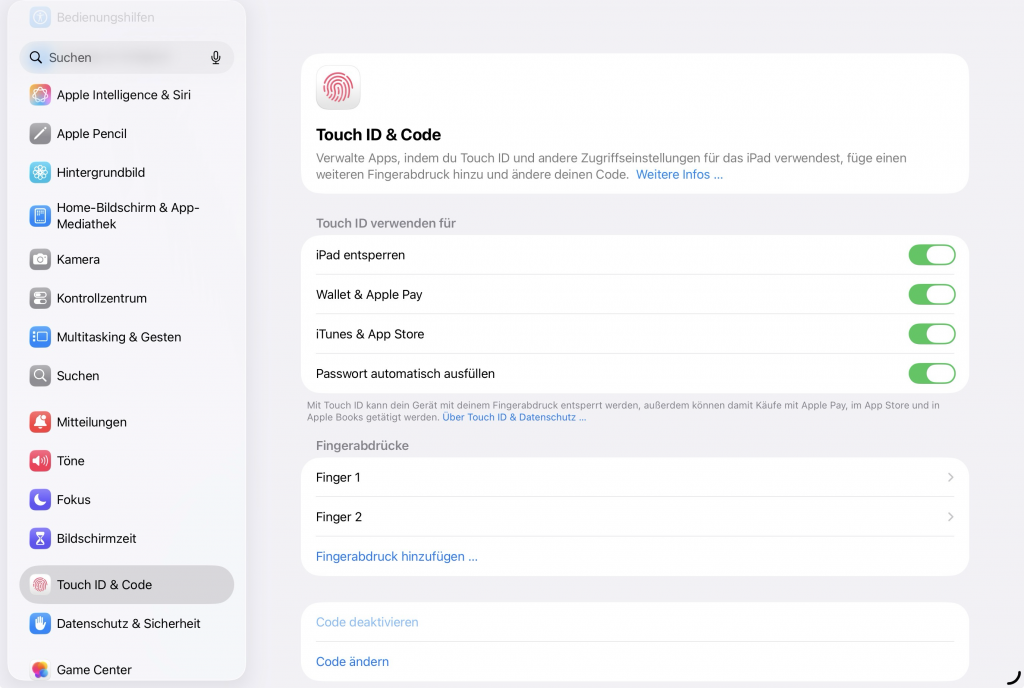
Entgegen den Mythen aus Hollywood ist es bei Apple-Geräten extrem schwierig, sie unbefugt zu entsperren – selbst im Falle einer verstorbenen Person funktionieren die Sensoren nicht einfach weiter.
Face ID: Der Blick ist entscheidend
Apple nutzt hier die sogenannte „Aufmerksamkeitssensitivität“. Das Gerät entsperrt nur, wenn die Sensoren erkennen, dass die Person aktiv und mit offenen Augen auf das Display schaut. Technisch projiziert der Scanner 30.000 Infrarotpunkte, um ein präzises 3D-Modell zu erstellen. Bei geschlossenen Augen (Schlaf) oder fehlender Muskelspannung der Augenlider bleibt das Gerät gesperrt. Auch schwere Verletzungen, die die markanten Gesichtszüge stark verändern, führen dazu, dass der Scanner den Zugriff verweigert.
Touch ID: Leitfähigkeit der Haut
Der Sensor in der Home-Taste (oder beim iPad in der oberen Taste) arbeitet kapazitiv. Er nutzt winzige elektrische Ladungen, um das Muster des Fingerabdrucks zu lesen. Da ein lebender Körper Strom anders leitet als ein toter, nimmt die Leitfähigkeit durch das Austrocknen der Haut nach dem Tod rapide ab. Zudem „blickt“ der Scanner unter die oberste Hautschicht. Während theoretisch unmittelbar nach dem Tod ein Entsperren noch möglich sein könnte, schließt sich dieses Zeitfenster sehr schnell.
Optic ID: Die Dynamik des Auges
Bei der Apple Vision Pro gibt es eine besonders feine Lebendigkeitsprüfung. Zum einen reagiert eine lebendige Iris auf Lichtreize (Pupillendynamik), zum anderen stehen menschliche Pupillen niemals zu 100 % still. Die Sensoren erkennen diese mikroskopischen Bewegungen (Mikrosakkaden). Fehlen diese Lebenszeichen, bleibt der Zugriff verwehrt.
Wichtig: Die 48-Stunden-Regel fordert automatisch den Code an, wenn das Gerät länger nicht entsperrt oder neu gestartet wurde.
Schutz für gestohlene bzw. verlorene Geräte
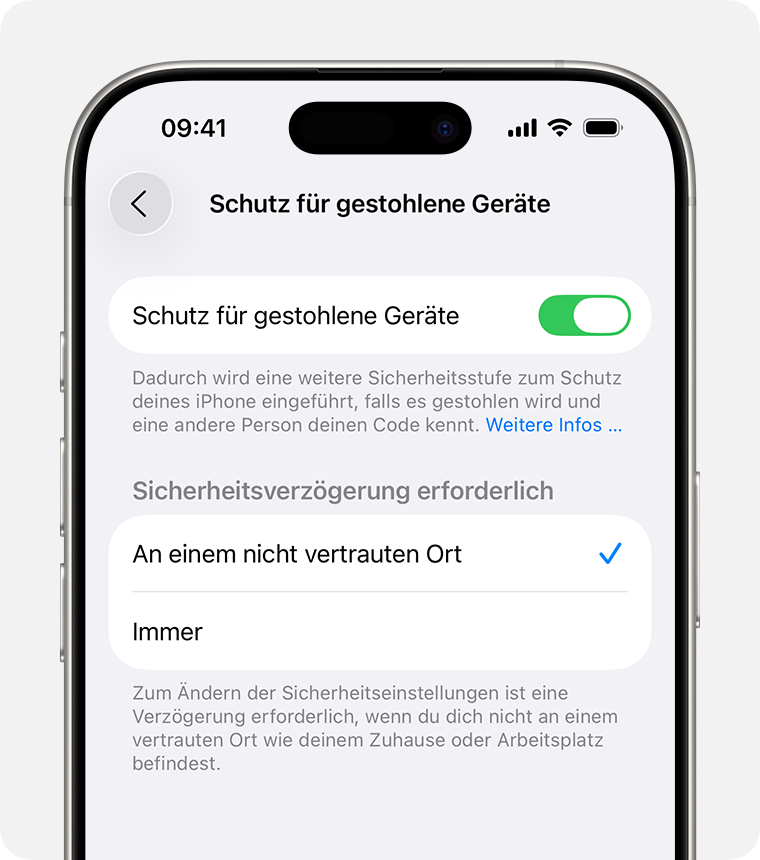
Diese Funktion (Stolen Device Protection) ist der derzeit stärkste Schutz gegen Diebe, die deinen Code kennen.
- Sicherheitsverzögerung: Bei kritischen Änderungen (z. B. Apple-ID Passwort) musst du an fremden Orten 60 Minuten warten und dich dann ein zweites Mal biometrisch scannen. Das gibt dir Zeit, das Gerät via iCloud als „verloren“ zu markieren.
- Biometrie-Pflicht: An frenden Orten wird der Sperrcode für sensible Bereiche (Passwörter, Karten) wertlos. Nur dein Gesicht oder Fingerabdruck wird akzeptiert – es gibt keinen Code-Fallback!
Einstellung: Einstellungen → Face ID & Code → Schutz für gestohlene Geräte
(Hinweis: Damit das iPhone weiß, wo du „zuhause“ bist, müssen unter Einstellungen -> Datenschutz & Sicherheit → Ortungsdienste → Systemdienste die „Wichtigen Orte“ aktiv sein.)
Zusätzlich sorgt die Aktivierungssperre dafür, dass ein Gerät auch nach dem Löschen ohne deine Apple-ID wertlos bleibt.
Pfad: Einstellungen → [Name] → Wo ist? → Mein iPhone suchen
Zugriff auf das Kontrollzentrum im Sperrbildschirm
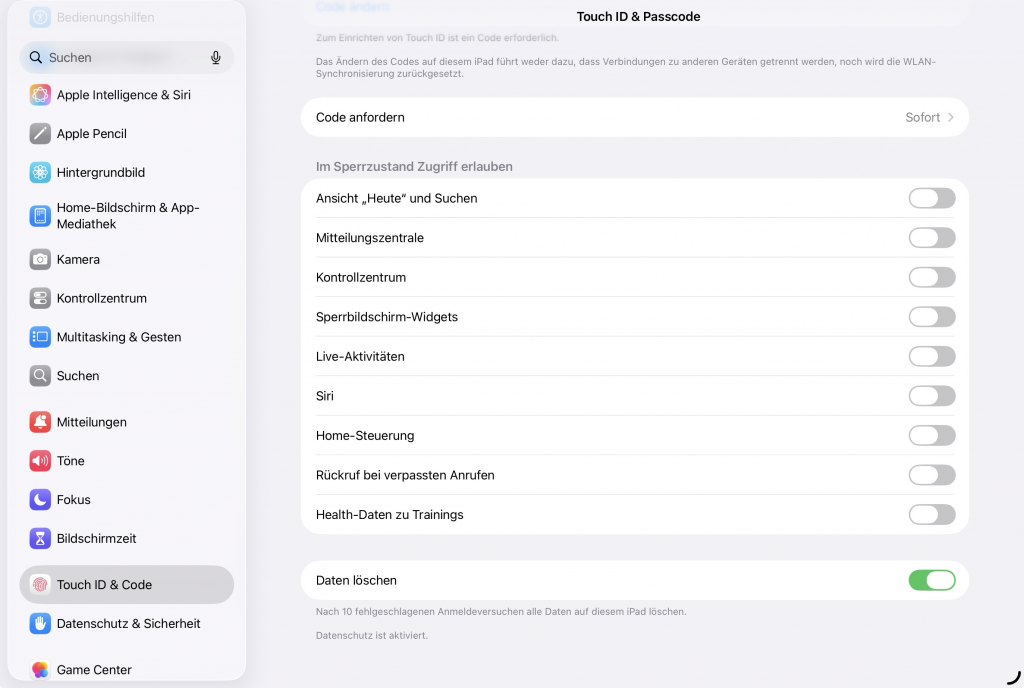
Das Kontrollzentrum unter iOS und iPadOS bietet schnellen Zugriff auf Funktionen wie den Musikplayer, die Taschenlampe oder das Smart Home. Doch genau diese Bequemlichkeit ist auch eine potenzielle Sicherheitslücke: Standardmäßig kann jeder – auch ohne dein Gerät zu entsperren – das Kontrollzentrum öffnen.
Sollte dein iPhone abhandenkommen, ist der erste Handgriff eines Diebes meist der Wisch zum Kontrollzentrum, um den Flugmodus zu aktivieren oder WLAN und Bluetooth auszuschalten. Damit wird das Gerät sofort vom Internet getrennt. Das Problem: Ein iPhone, das keine Verbindung zum Netz hat, lässt sich über die „Wo ist?“-Funktion nur noch schwer oder gar nicht mehr orten.
Indem du den Zugriff im Sperrzustand deaktivierst, stellst du sicher, dass das Gerät online bleibt und für dich auffindbar ist. Erst nach einer erfolgreichen Identifizierung per Face ID oder Touch ID gibt das System die Schnellzugriffe frei.
Gut zu wissen: Diese Sicherheitsbarriere bleibt auch nach einem Neustart des Geräts bestehen. Ein Dieb müsste also erst dein Gesicht oder deinen Code haben, um das Handy „stumm“ zu schalten.
So passt du die Einstellung an:
Die Option findest du tief in den Systemeinstellungen versteckt:
- Gehe zu Einstellungen → Face ID & Code== (bzw. Touch ID & Code).
- Gib deinen Sperrcode ein.
- Scrolle nach unten zum Abschnitt „Im Sperrzustand Zugriff erlauben“.
- Deaktiviere hier den Schalter für das Kontrollzentrum.
Zusatz-Tipp: In diesem Menü kannst du auch den Zugriff auf USB-Zubehör oder die Mitteilungszentrale einschränken, um deine Privatsphäre noch weiter zu erhöhen.
Secure Enclave
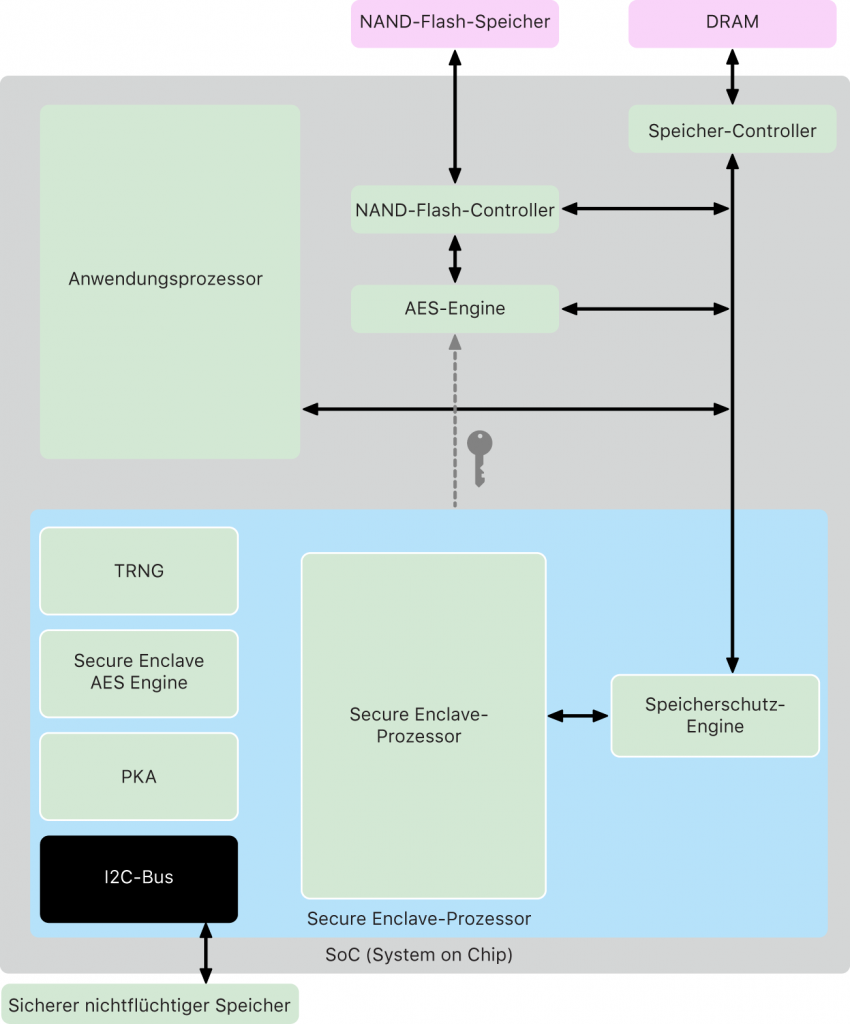
Die Secure Enclave feierte 2013 mit dem iPhone 5s ihr Debüt und ist seitdem das Herzstück der Apple-Sicherheitsarchitektur. Dabei handelt es sich nicht nur um einen Software-Bereich, sondern um einen dedizierten, physisch isolierten Coprozessor, der im Hauptchip (A-Serie oder M-Serie) integriert ist.
Ihre Aufgabe ist es, die sensibelsten Daten des Nutzers so zu schützen, dass selbst bei einer theoretischen Kompromittierung des restlichen Betriebssystems (iOS/iPadOS) kein Zugriff darauf möglich ist.
Was genau macht die Secure Enclave?
- Schutz biometrischer Daten: Sie verwaltet die mathematischen Modelle von Face ID, Touch ID und Optic ID.
- Verschlüsselung: Sie generiert und schützt die Schlüssel, mit denen deine Daten auf dem Gerät verschlüsselt werden.
- Apple Pay: Transaktionsdaten werden hier sicher verarbeitet.
- Anti-Brute-Force: Sie ist dafür verantwortlich, die Zeitverzögerungen nach einer falschen Passcode-Eingabe zu erzwingen. Da sie ihre eigene Rechenleistung und Uhr hat, kann ein Angreifer diese Sperre nicht durch Manipulation der Systemzeit umgehen.
Der „Safe-Mechanismus“: So funktioniert die Verifizierung
Viele Nutzer sorgen sich, dass Apps ihr Gesicht scannen oder Fingerabdrücke speichern könnten. Die Secure Enclave verhindert genau das durch ein striktes Trennungsprinzip:
- Die Anfrage: Eine App (z. B. deine Banking-App) bittet das Betriebssystem um eine Authentifizierung.
- Die Isolierung: Das System aktiviert die Sensoren (z. B. Face ID Kamera). Die erfassten Daten werden sofort in die Secure Enclave geleitet.
- Der Abgleich: In diesem isolierten Bereich wird das aktuelle Gesichtsbild in ein mathematisches Modell umgewandelt und mit dem dort gespeicherten Referenzmodell verglichen.
- Das Ergebnis: Die Secure Enclave sendet lediglich ein digitales „Ja“ (Erfolgreich) oder „Nein“ (Fehlgeschlagen) an die App zurück.
Das Ergebnis: Die App erhält niemals Zugriff auf deine eigentlichen biometrischen Merkmale. Sie erfährt lediglich, dass du es bist, aber nicht, wie du aussiehst.
Maximale Privatsphäre
Ein entscheidender Punkt für das Vertrauen der Nutzer: Die in der Secure Enclave gespeicherten Daten sind lokal gebunden. Sie werden niemals in die iCloud hochgeladen, nicht in Geräte-Backups gesichert und verlassen den Chip zu keinem Zeitpunkt. Selbst Apple hat technisch keine Möglichkeit, diese Daten auszulesen.
Fazit
Du hast nun die „Hardware-Basis“ deiner Sicherheit im Griff. Indem du Face ID verstehst, das Kontrollzentrum im Sperrbildschirm zügelst und den Schutz für gestohlene Geräte aktiviert hast, hast du Dieben und neugierigen Blicken bereits 90 % der Angriffsfläche genommen. Dein iPhone ist jetzt nicht mehr nur ein Smartphone, sondern ein kleiner Hochsicherheitstrakt in deiner Hosentasche.
Im nächsten Teil schauen wir uns an, wie du dieses Level an Sicherheit auch auf deine digitalen Konten und Passwörter überträgst.