
Nutzt man eine Microsoft SharePoint-Liste als Datengrundlage – beispielsweise für die Erfassung von Anfragen oder Genehmigungsprozessen – bietet es sich an, eine Referenznummer zu generieren. Dadurch lässt sich jeder Datensatz eindeutig identifizieren und bei Rückfragen schnell zuordnen.
Eine Möglichkeit besteht darin, mit Microsoft Power Automate eine fortlaufende Referenznummer automatisch erstellen zu lassen. Diese kann beliebig lang sein, aus unterschiedlichen Zeichenkombinationen bestehen und bei Bedarf mit einem Präfix oder Suffix versehen werden.
In diesem Beispiel wird eine Referenznummer erzeugt, die aus einem Präfix und einer fünfstelligen, fortlaufenden Zahlenfolge besteht.
Aufbau der Hilfstabelle in SharePoint
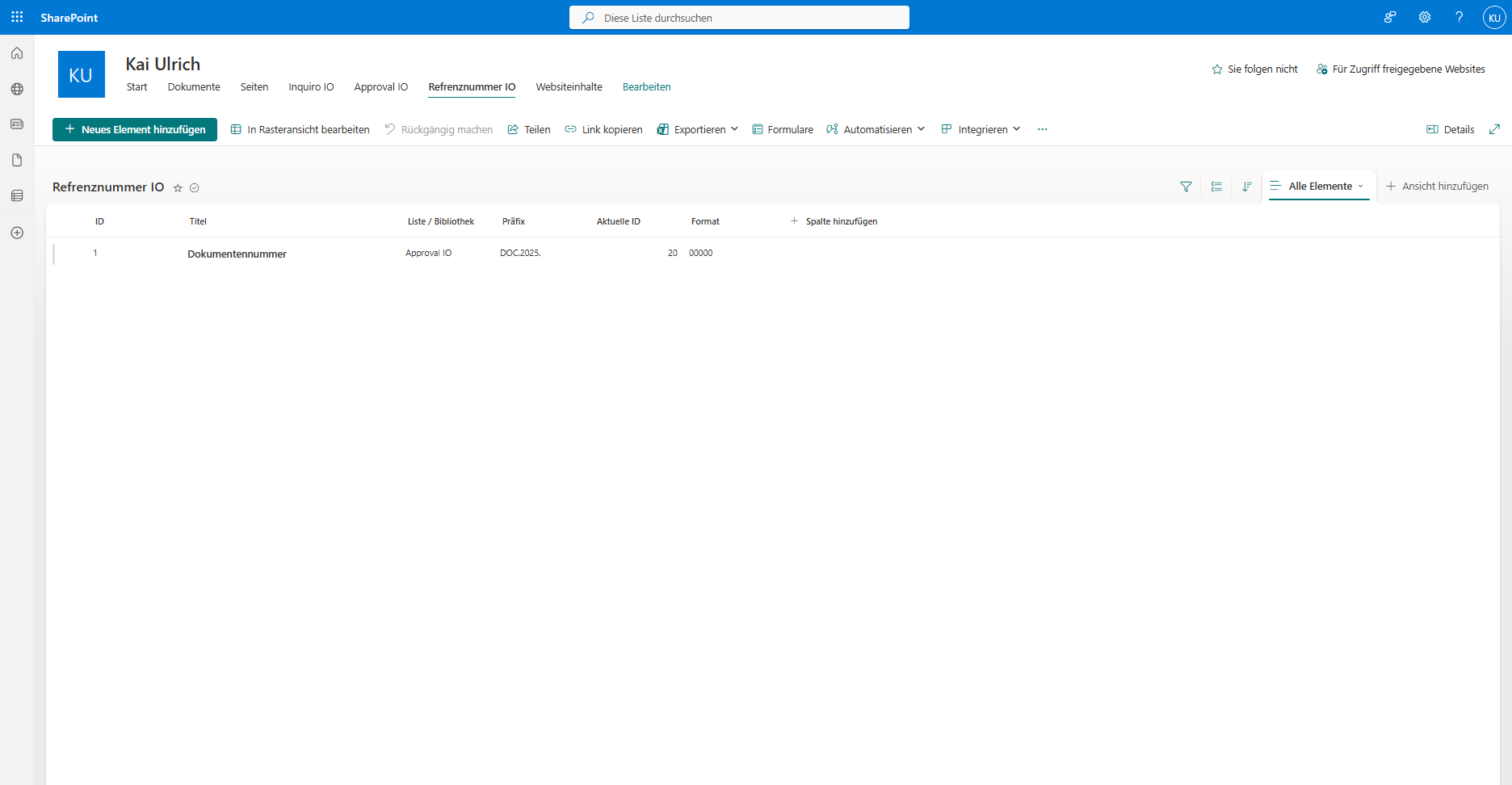
In SharePoint wird hierfür eine Hilfstabelle angelegt, über die die Referenznummern verwaltet werden.
Diese Tabelle enthält unter anderem folgende Felder:
- Präfix
- Suffix
- Zahlengröße
- Aktuelle Nummer
Erstellung des Flows in Power Automate
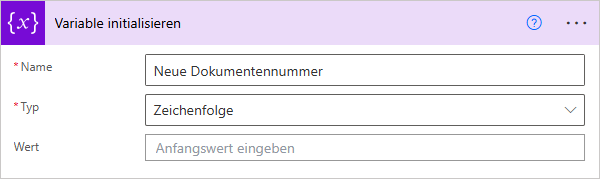
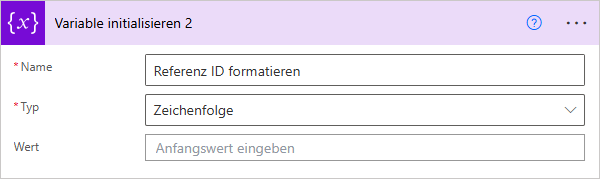
Nachdem ein Trigger festgelegt wurde – z. B. das Übermitteln von Formulardaten an eine SharePoint-Liste oder die Erstellung eines neuen Elements – werden zwei Variablen benötigt.
- Über die Aktion Variable – Variable initialisieren wird die erste Variable angelegt, um die neue, fortlaufende Zahl zu speichern.
- Eine zweite Variable dient dazu, die vollständige Referenznummer später zu formatieren.
Abrufen und Erhöhen der Nummer in der Hilfstabelle
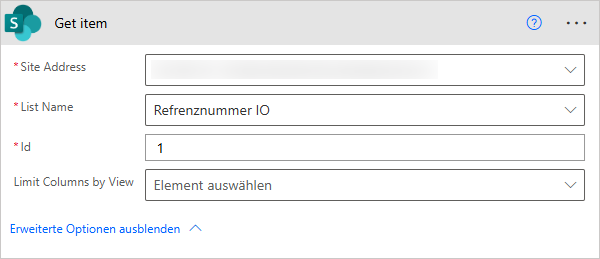
Anschließend wird über die Aktion SharePoint – Element abrufen aus der Hilfstabelle die zuletzt verwendete Nummer abgefragt.
Wichtig: Die ID des Datensatzes muss dabei manuell eingetragen werden – nicht über einen dynamischen Wert.
Im nächsten Schritt wird über die Aktion Variable – Variable festlegen die Zahl aus der Hilfstabelle um eins erhöht.
Dies geschieht mithilfe des Ausdrucks:
add(int(<Dynamisches Feld der Variable>), 1)

add(int(outputs('Get_item')?['body/AktuelleID']),1)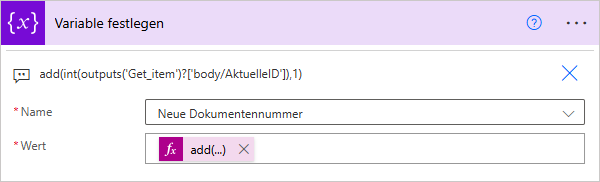
Zusammenbauen der Referenznummer
Über den Ausdruck concat() kann nun die vollständige Referenznummer zusammengebaut werden.
In der Hilfstabelle wurde zuvor definiert, dass die Referenznummer eine fünfstellige Zahl sein soll.
Als Ausdruck kann hierbei folgende Kombination verwendet werden:
concat(<Dynamisches Feld des Präfix>,formatNumber(int(<Letzte verwendete Nummer aus der Hilfstabelle>),<Dynamisches Feld des Zahlenformates aus der Hilfstabelle))

concat(outputs('Get_item')?['body/Pr_x00e4_fix'],formatNumber(int(variables('Neue Dokumentennummer')),outputs('Get_item')?['body/Format']))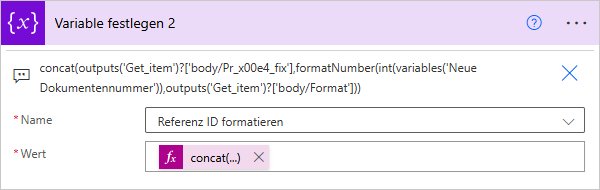
Aktualisieren der Hilfstabelle
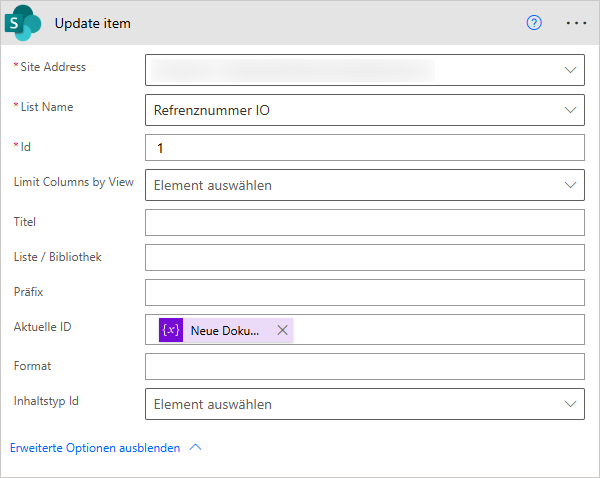
Nachdem die neue Referenznummer erstellt wurde, muss die aktuelle Zahl wieder in der Hilfstabelle gespeichert werden, damit sie für den nächsten Datensatz bereitsteht.
Dies erfolgt über die Aktion SharePoint – Element aktualisieren.
Referenznummer einfügen
Zum Schluss kann die erstellte Referenznummer über die Aktion
SharePoint – Element aktualisieren (oder SharePoint – Dokumenteigenschaften aktualisieren) in die gewünschte Liste oder Bibliothek eingefügt werden.
Alternativ lassen sich diese Aktionen auch vor der Erstellung eines Datensatzes im Flow einfügen, sodass die Referenznummer direkt beim Anlegen automatisch gesetzt wird.