Warum Flows mit Visio erstellen?
Mit Visio bietet Microsoft Unternehmen die Möglichkeit an, Flussdiagramme, Prozess- oder auch Organisationsdiagramme bis hin zu Gebäudeplänen zu erstellen. Dadurch lassen sich oftmals komplexe Themen visuell darstellen. Um Nutzer dabei zu unterstützen, bietet die Anwendung von Haus aus verschiedene Vorlagen und Shapes an, um direkt starten zu können.
Eines der Diagrammtypen, welche sich mit Visio erstellen lassen, sind sog. BPMN Diagramme. BPMN ist die Abkürzung und steht für Business Process Model and Notation (Geschäftsprozessmodell und -notation). Mittels BPMN Diagrammen lassen sich Geschäftsprozesse grafisch darstellen.

Eine weitere Verwendung dieser BPMN Diagramme ist, dass sie durch Visio als Vorlage für Flows verwendet werden können, um sie in Power Automate zu importieren. Mit Power Automate lassen sich immer wiederkehrende Aufgaben und Prozesse automatisieren.
Der Vorteil hierbei ist, dass über diesen Weg im Vorfeld mit Hilfe von Visio. Ein Flow im Team gestaltet werden kann. Visio bietet hierbei die Möglichkeit, Shapes für Aktionen einzufügen und diese mit einer Aktion aus Power Automate zu verbinden.
Voraussetzung hierfür ist, dass man die Desktop Version von Microsoft Visio verwendet. Somit wäre ein Visio Plan 2 Abonnement notwendig. Möchte man jedoch Visio über einen Einmalkauf beziehen, ist aktuell Microsoft Visio 2024 Professional (Stand August 2025) notwendig.
Wie lassen sich BPMN Digramme in Power Automate importieren?
Zur Erstellung eines Flows mit Visio, erstellt man zunächst ein neues BPMN-Diagramm. Es wird ein neues Diagramm mit einem Start- und Endpunkt sowie einer Aktion angelegt. Es besteht nun die Möglichkeit, weitere Shapes hinzuzufügen.
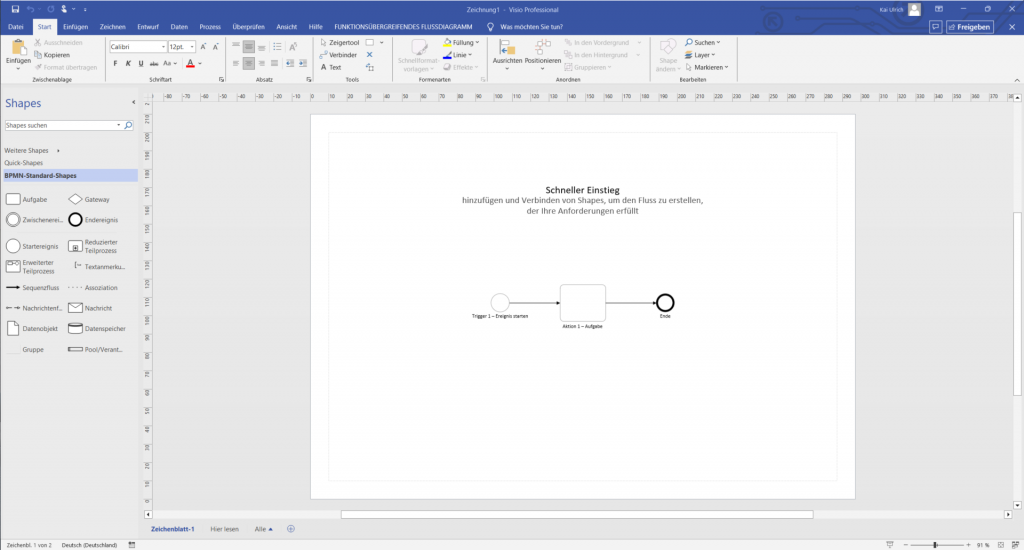
Sobald alle notwendigen Shapes in das Diagramm hinzugefügt wurden, wählt man über das Ribbonmenü Prozess die Schaltfläche Exportieren im Abschnitt Microsoft Power Automate aus. Am rechten Rand öffnet sich nun ein Menü mit denen, die Aktionen dem jeweiligen Shape hinzugefügt werden können.
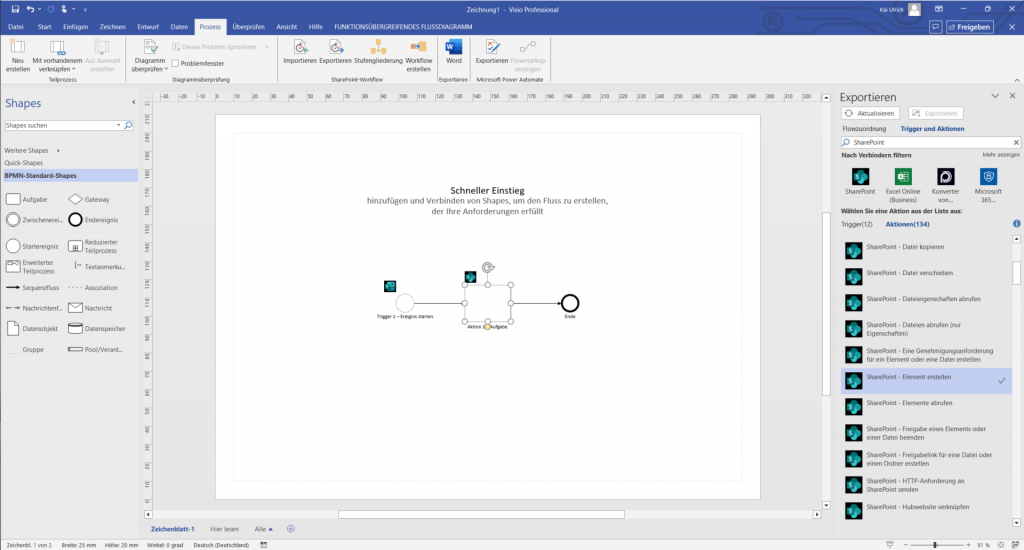
Sobald alle Aktionen den Shapes zugewiesen wurden, kann das Diagramm über die Schaltfläche Exportieren in Microsoft Power Automate hochgeladen werden. Ggf. ist zunächst eine Anmeldung am Microsoft 365 Business Konto notwendig. Sobald dies erfolgt ist, werden die Verbindungen überprüft und ggf. aktiviert.
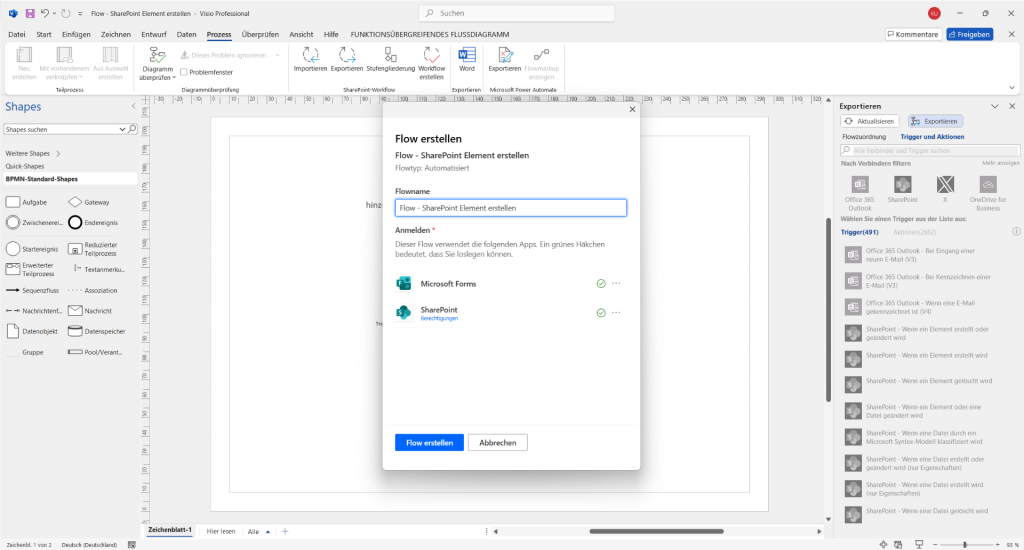
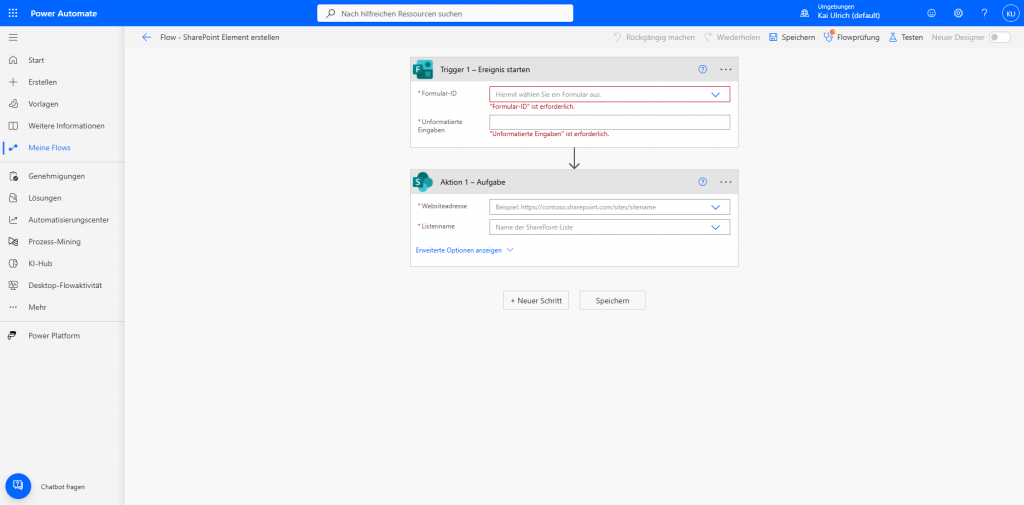
Hierbei wird als Flowname der Dateiname aus Visio verwendet. Dieser kann bei Bedarf jedoch überschrieben werden. Sobald man auf die Schaltfläche Flow erstellen klickt, wird dieser in Microsoft Power Automate hochgeladen. Nachdem dies geschehen ist, können die finalen Einstellungen wie z. B. die Adresse der SharePoint-Seite oder das Formular vorgenommen werden.
Fazit
Mit der Möglichkeit, Flows zunächst in Microsoft Visio als BPMN-Diagramme zu modellieren und anschließend zu importieren, lassen sich Prozessabläufe für alle Beteiligten klar und nachvollziehbar darstellen. Der Import nach Microsoft Power Automate reduziert Doppelarbeit, erhöht die Qualität der Umsetzung und verhindert Missverständnisse bereits in der Planungsphase.